Tips Supaya Blog cepat Muncul di Search Engine

23.08 Add Comment
Tips Supaya Blog cepat Muncul di Search Engine
Untuk membuat supaya blog kita bisa muncul di search engine, apa lagi munculnya dihalaman depan dan bagian atas, merupakan keinginan hampir semua bloger. Namun tidaklah mudah untuk membuat blog kita nangkring di top rank result search engine. Ada banyak cara yang dilakukan supaya hal tersebut terwujud, mulai dari yang otak-atik script dan meta tag sampai membayar jasa SEO Service. Nah berikut ini akan aku berikan sedikit tips atau hal-hal yang mempengaruhi kenapa blog kita bisa nangkring di urutan atas hasil pencarian search engine, atau setidaknya masuk dalam deretan hasil pencarian walopun berada diurutan buncit :D
Berikut ini tipsnya (untuk Google) :
1. Coba ketikkan alamat URL blog kamu di google search kemudian tekan Enter. Jika blogmu muncul berarti sudah ke indes di google tapi mungkin masih kalah bersaing dengan yang lain. Dan jika blogmu tidak muncul berarti belum keindex di google. Coba daftarkan blog km di http://google.com/addurl. Hasil tidak langsung jadi lho, jadi perlu waktu supaya blog kita terindex oleh google.
2. "Title Blog", jika membuat blog tentunya kita disuruh untuk membuat title blog. Title blog ini sangat penting dan sangat berpengaruh terhadap hasil pencarian di search engine, jadi pintar-pintarlah untuk memilih title blog km. Buatlah title blog yang menggambarkan isi dari blog km. Jangan terlalu panjang dan jangan terlalu pendek.
3. "Title Postingan". Title postingan ini juga hampir sama pentingnya dengan title blog. Dalam membuat title postingan atau judul postingan hendaknya dipikirkan betul, bayangkan kira2 judul apa yang paling cocok untuk postinganmu. Juga bayangkan kira2 jika km mencari artikel tentang postingan mu tersebut, keyword apa yang akan km ketikkan di dalam search engine. Bayangkan seperti itu.
4. "Update Blog", sering-seringlah mengupdate blog km setidaknya dalam satu minggu itu sekali ato dua kali. Hal ini pernah aku rasakan efeknya di salah satu blogku. Blogku yang pada awalnya memiliki pengunjung dari search engine sekitar 30-40% tiba-tiba menurun drastis menjadi hanya sekitar 3%. Itu terjadi karena blog tersebut sudah lama tidak aku update, dan ketika aku update lagi, kemudian blogku kembali bisa memasuki jajaran top rank di search engine result.

5. "Promosikan blogmu", promosikan blogmu ke banyak web/blog, forum, situs2 promosi gratis, dll. Karena semakin banyak link blogmu tersebar maka akan semakin sering pula spider searh engine mengunjungi blogmu.

6. Gitu aja deh tipsnya....

NB: perhatian tips-tips diatas tidak menjamin blogmu akan langsung terangkat di hasil pencarian search engine, karena metode sebenarnya dari pencarian itu yang mengetahui hanyalah dari pemilik search engine itu sendiri. Tapi setidaknya dengan mengikuti tips diatas web/blogmu bisa masuk kedalam hasil pencarian search engine walopun mungkin berada diurutan keberapa..he..he..

Setting Domain dan Hosting Untuk Wordpress

23.08 Add Comment
Setting Domain dan Hosting Untuk Wordpress

Edisi  tutorial wordpress kali ini akan saya coba jelaskan tentang bagaimana cara setting domain dan hosting untuk wordpress. Untuk domain bisa menggunakan sub domain atau bisa menggunakan domain gratis dari co.cc atau bisa juga beli domain murah di www.dodoldomain.com. Sedangkan untuk hostingnya bisa menggunakan hosting gratisan dari 000webhost atau bisa juga membeli hosting murah dari superinhost.com
Ok mari kita mulai saja tutorialnya.

* SETTING DOMAIN
Kita harus memiliki domain terlebih dahulu. Kemudian mengarahkan domain kita ke hosting yg kita pilih. Caranya yaitu dengan mengganti name server domain kita. Bagi yang memakai hosting dari 000webhost biasanya name servernya adalah ns01.000webhost.com dan ns02.000webhost.com sedangkan bagi yang menggunakan hosting dari superinhost.com maka name servernya adalah ns1.superinhost.com dan ns2.superinhost.com

* SETTING HOSTING DAN INSTALL WORDPRESS
1. Masuk ke cpanel Hostingmu lalu cari dan pilih icon fantastico

kalo di 000webhost iconnya ini
2. Setelah itu pilih "wordpress" dan lalu "new installation"

3. Kemudian isikan data-data pada form yg muncul. Kosongkan kolom "Install in directory" jika pingin install wordpress di domain pokok.

4. Kemudian klik tombol "Install Wordpress". Tunggu sebentar kemudian klik tombol "Finish Installation".
5. Untuk untuk masuk ke administrator wordpressnya biasanya melalui URL http://namadomainmu.com/wp-admin. DIsitu km bisa posting2 dan macem2.

OK jadi deh wordpressnya. Oh ya, kalo pake hosting sendiri kita bisa ngedit2 template wordpressnya lho.
Selamat Mencoba....

Merubah/ Mengganti Port XAMPP

11.31 Add Comment
Merubah/ Mengganti Port XAMPP
Saya baru saja menginstal xampp. Ketika xampp berjalan, saya ketik localhost, xampp bekerja dengan baik. Ketika saya mencoba online menggunakan modem saya, koneksi gagal. Setelah browsing, ternyata masalahnya adalah port yang digunakan modem saya, sedang digunakan oleh xampp. Solusinya adalah dengan mengganti port xampp.


Berikut cara mengganti port XAMPP:

  1. Matikan xampp, dengan membuka control panel xampp, tekan exit.

  2. Masuk ke direktori dimana xammp anda install. contoh : C:xamppapacheconf

  3. Cari file dengan nama “httpd” atau ”httpd.conf” buka dengan notepad atau sejenisnya.

  4. cari tulisan “listen 80″ dengan cara Ctrl+F ketik 80.

  5. Ganti angka 80 dengan 81 atau port lain sesuai yang anda inginkan. Ada sekitar 3 buah angka 80 yang harus anda ganti.

  6. kemudian save. Kemudian restart xampp.

  7. ok. sekarang anda buka browser dan ketik http://localhost:81/xampp/
    untuk situs lain juga http://localhost:81/web_kuatau http://localhost:81/phpmyadmin/


Sumber : http://linuxgembel.wordpress.com/2008/02/28/tutorial-mengganti-port-apache-webserver/

Cara Jebol Password Administrator Di Windows 7

03.32 Add Comment
Cara Jebol Password Administrator Di Windows 7
Pada versi sebelumnya, windows XP mudah dimasuki oleh para pengguna yang tidak mengetahui password user yang ada, sehingga orang yang tidak mengetahui passwordnya akan memasuki akun administrator. Tetapi pada versi windows 7 akun administrator secara default di hidden oleh system sehingga pengguna awam yang tidak tahu password tidak dapat memasuki akun. Oleh sebab itu, ada cara yang bisa di coba untuk masuk ke windows 7 administrator dengan cara dibawah ini.

Caranya sebagai berikut :

1. Sebelum windows ter-boot tekan F8

2. Lalu pilih Repair your computer

3. Setelah sudah tampil interface dari Jendela Repair Your Computer, klik Open Command Prompt,

4. Lalu tulis ”net user administrator /active:yes”

5. Setelah ada pesan the command active successfully

6. Lalu tulis ” net user administrator "password anda ” ganti kata password anda sesuai keinginan,

7. Lalu tutup command prompt

8. Klik restart komputer

Semoga Bermanfaat :)

Cara Mempercepat FireFox Hingga 500%

04.05 Add Comment
Cara Mempercepat FireFox Hingga 500%
Percepat Firefox
Cara percepat Mozilla Firefox. Setelah kemarin sempat download mozilla firefox terbaru dan sedikit mengulas tentang Internet Explorer 9, kini saatnya saya mencoba mengoprek Mozilla Firefox agar lebih cepat dalam proses penjelajahan internet.

Bagi Anda pengguna internet browser ini akan segera bisa merasakan perbedaan yang signifikan, namun hati-hati dalam mengikuti langkah mempercepat mozilla firefox ini karena jika salah, bisa-bisa firefox ada jadi tidak normal.
Untuk kali ini kita akan mencoba mempercepat firfox tanpa bantuan software. Oke langsung saja, buka browser Firefox Anda dan ikuti langkah-langkah dibawah ini:

1. Ketikkan about:config
2. network.http.pipelining.maxrequests. Double-click > 8.
3. network.http.proxy.pipelining. doubleclick > true.
4. network.dns.disableIPv6 > true
5. New > Boolean > content.interrupt.parsing > true
6. New > Integer > content.max.tokenizing.time > 2250000
7. New > Integer > content.notify.interval > 750000
8. New > Boolean > content.notify.ontimer > true
9. New > Integer > content.notify.backoffcount > 5
10. New > Integer > content.switch.threshold > 750000
11. New > Integer > nglayout.initialpaint.delay > 0

Silahkan rasakan perbedaannya. Semoga bermanfaat !!

Semua Cara Mempercepat Akses Internet

02.44 Add Comment
Semua Cara Mempercepat Akses Internet
Saat koneksi internet yang kita gunakan mulai terasa lambat, kita mulai berpikir bagaimana cara mempercepat akses atas koneksi internet yang kita miliki. Cara untuk mempercepat koneksi internet tergantung pada ISP (Internet Service Provider) atau penyedia layanan sambungan internet yang kita gunakan. Masing-masing ISP seperti indosat, Telkomsel, Three, dan lain sebagainya umumnya mempunyai konfigurasi dan menggunakan atau mempunyai DNS Server tersendiri.
Ada berbagai macam cara yang dapat kita lakukan agar akses internet menjadi cepat dan dapat diandalkan oleh kita. Baik itu dengan menambah kecepatan akses internet secara default dari penyedia jasa / layanan, ataupun secara manual alias akal-akalan.

1. cara mempercepat akses internet dengan menambah bandwidth


Sudah pasti, akses internet anda akan lebih cepat bila anda menambah bandwidth dari ISP langganan anda, baik itu speedy, telkomsel flash, Indosat M2 (IM2), three, dan sebagainya. Cara menambah bandwidth IM2 tentunya akan berbeda dengan cara menambah bandwidth telkomsel flash.

2 cara mempercepat akses internet dengan merubah setting DNS


Para penyedia jasa layanan sambungan internet alias ISP seperti indosat, Telkomsel, Telkom, dan sebagainya umumnya mempunyai DNS Server tersendiri. Ketika anda melakukan koneksi internet menggunakan jasa ISP tersebut, setiap permintaan data yang anda lakukan akan melalui server DNS para ISP tersebut. Semakin banyak orang yang melakukan koneksi internet melalui sebuah server DNS, maka kecepatan akses internet akan semakin menurun. Umumnya hal ini terjadi saat jam-jam sibuk. Oleh karena itu anda untuk mempercepat akses koneksi internet komputer, anda dapat menggunakan alternatif server DNS. Cara mengatur setting komputer untuk alternatif DNS ini cukup mudah. Anda tinggal mengganti Preferred DNS dan alternate DNS koneksi internet yang anda gunakan
Klik Start ==> Control Panel ==> Pilih Network & Internet Connection ==> Klik Network Connection
Selanjutnya Klik Kanan Local Area Connection ==> pilih Properties
Selanjutnya Pilih Internet Protocol (TCP/IP) ==> Klik Properties
Selanjutnya Klik Use Following DNS Server lalu ketikkan :
Untuk menggunakan DNS dari OpenDNS :
Isi Preferred DNS Server dengan angka : 208.67.222.222
Isi Alternate DNS Server dengan angka : 208.67.220.220
Untuk DNS Indosat (IM2) : Isikan dengan 202.155.0.10 dan 202.155.0.15
Untuk DNS AWARI (Asosiasi Warnet Indonesia) : isikan dengan 203.34.118.10 dan 203.34.118.12
Untuk DNS telkom speedy : isikan dengan 202.134.2.5 dan 203.130.196.5
DNS cbn.net.id : isikan dengan 202.158.40.1 dan 202.158.20.1
Terakhir klik OK. Restart koneksi internet bila diminta (Putuskan koneksi internet dan sambungkan kembali)
Untuk mengetahui mana DNS yang terbaik bagi anda, lakukanlah trial and error. Coba semuanya terlebih dahulu lalu pilihlah yang terbaik. Jika anda merasa masih lambat, carilah IP address untuk DNS yang lain di internet. :D

3 cara mempercepat akses internet dengan mengatur setting web browser anda


Cara yang lebih mudah dan lebih murah untuk mempercepat akses internet adalah dengan mengatur setting-an pada web browser. Setiap web browser memiliki kelebihan dan kekurangan masing-masing. Selain itu cara mengatur setting web browser antara yang satu dengan yang lain bisa saja berbeda, walaupun sebenarnya tujuannya sama. Secara umum, untuk mempercepat akses internet dengan pengaturan pada web browser adalah mengoptimalkan pembacaan / download dari situs yang sedang kita kunjungi. Penghematan bandwitdh dapat kita lakukan dengan cara mengurangi atau meniadakan pemunculan tampilan gambar, penghilangan animasi, penghilangan fasilitas java, dan menghilangkan kemampuan / tampilan flash player. Pada beberapa web browser (misal : opera web browser), tersedia opsi untuk menggunakan cached images, sehingga proses download gambar hanya terjadi pada saat gambar tersebut pertama kali ditampilkan. Selanjutnya ketika ada gambar yang sama hendak ditampilkan, proses download gambar tidak dilakukan dan web browser akan menggunakan cached images yang telah dimilikinya.
Bila anda menggunakan mozilla firefox, anda bisa merubah konfigurasinya dengan cara :
Buka Browser Mozilla anda dan ketikkan about:config lalu enter.
Cari dan Ubah data-data seperti dibawah :
network.http.pipelining >> true
network.http.proxy.pipelining >> true
network.http.pipelining.maxrequests >> 100 (isikan antara 30-100 semakin besar semakin cepat)
setelah selesai klik kanan dimana saja dan pilih New >> Integer, isikan dengan nama nglayout.initialpaint.delay dan isi valuenya dengan 0.
Hati-hati ketika melakukan perubahan terhadap konfigurasi mozilla. Jangan merubah data yang lain, sebab akan dapat menyebabkan mozilla anda tidak berjalan dengan sempurna.

4 cara mempercepat akses internet dengan memaksimalkan penggunaan teks


Mirip dengan cara ke-3 mempercepat akses internet dengan mengatur web browser. Tetapi cara ini menggunakan web browser seperty lynx, atau justru mengakses sebuah situs yang didedikasikan untuk mobile web. Dengan hanya mengakses situs melalui memaksimalkan teks dan meminimalisir penggunaan grafis, maka otomatis kecepatan akses internet akan semakin meningkat. Cara ini sangat berpengaruh jika tujuan utama anda adalah membaca informasi sebanyak-banyaknya dari sebuah situs dengan akses internet cepat. Bahkan bila anda tahu website atau blog yang sering anda kunjungi memiliki feed, anda bisa membacanya dengan menggunakan baresite. Tetapi bila anda tidak tahu apakah sebuah situs memiliki feed atau sub domain yang diperuntukan khusus bagi mobile web, maka anda dapat mulai mencobanya dari pencarian yang disediakan oleh google/m.

5 cara mempercepat akses internet dengan memanfaatkan pencarian / penelusuran google


Sebelum melakukan pencarian dengan kotak penelusuran google menggunakan cara ini, anda harus mengetahui secara pasti terlebih dahulu apa yang akan anda cari. Selain itu anda juga harus mengetahui kiat-kiat penelusuran yang disediakan oleh google. Sebagai contoh, jika anda hanya ingin mencari dokumen adobe acrobat reader (.pdf) yang berkaitan dengan akses internet cepat, maka anda harus mengetik “akses internet cepat filetype:pdf” (tanpa tanda petik) pada kotak pencarian google. Hasil query yang anda berikan akan menampilkan SEMUA file .pdf yang berkaitan dengan akses internet cepat. Jika anda membutuhkan file yang berekstensi .doc (microsoft word) maka gunakan “filetype:.doc”, untuk .xls (microsoft excel) gunakan “filetype:xls”, dan sebagainya. Sebagai tambahan, banyak file yang berekstensi .pdf, .doc, dan lain sebagainya yang disimpan pada website yang hanya akan mem-ping-pong kita kesana kemari tanpa tujuan yang jelas. Website-website tersebut umumnya hanya menampilkan cache hasil pencarian pada website mereka. Oleh karena itu sebaiknya pada kotak pencarian tambahkan pula “-search” (tanpa tanda petik), untuk menghilangkan website “calo” yang hanya membingungkan kita saja. :D

6 Cara mempercepat akses internet dengan menghemat bandwidth internet


Pada web browser modern umumnya memiliki kemampuan untuk mendukung kompresi data pada model http sebelum data yang di inginkan oleh kita di download. Sayangnya banyak sekali web dan proxy server yang tidak menggunakan kemampuan kompresi data pada http, dan mengirimkan data apa adanya kepada anda. Kekurangan ini dapat ditutupi dengan menggunakan program khusus untuk kompresi terhadap data hasil akses internet anda. Cara kerjanya sederhana. Ketika anda meminta data untuk didownload, program tersebut akan memberitahukan ke proxy server miliknya untuk membaca data yang anda inginkan dan kemudian melakukan kompresi terhadap data tersebut. Data hasil kompresi tersebut selanjutnya akan dikirimkan kembali kepada anda. Dengan data hasil kompresi yang tentunya berukuran lebih kecil daripada data mentah yang ada di server aslinya, tentunya waktu pengiriman data akan lebih cepat dan quota bandwidth anda pun akan lebih hemat. Ada banyak tool / program untuk membantu anda, diantaranya Anda dapat melakukan optimalisasi koneksi internet dengan OSS internet speed booster, Toonel.net, turbo internet booster, dan masih banyak lagi. Sebagai catatan, ketika anda memilih dan mendownload sebuah program / tool untuk keperluan akses cepat internet anda, sebaiknya anda juga mewaspadai adanya virus, malware, spyware, dan lain sebagainya yang terkandung didalam program tersebut. Pastikan bahwa program tersebut bebas dari hal hal yang dapat membahayakan komputer anda.

7 Cara mempercepat akses internet dengan merubah setting microsoft windows


Secara default, windows memakai bandwith komputer kita sebesar 20%. Dengan membatasi pemakaian bandwidth oleh windows kita akan dapat mempercepat koneksi internet kita. Untuk menghindari dan membatasi windows XP dan Vista mengambil 20% bandwidth anda dapat melakukan langkah berikut ini (Khusus Windows XP dan Vista):
Klik start ==> pilih run ==> ketik “gpedit.msc” (tanpa tanda petik)
Selanjutnya Pada computer configuration ==> pilih administrative template ==> pilih Network
Selanjutnya klik Qos packet scheduler ==> pilih Double Klik pada Limit Reservable Bandwith
Selanjutnya klik Enabled reservable bandwith dan ubah settingannya ke 0% (nol persen ) ==> Klik OK.
Selanjutnya Restart komputer anda untuk melihat pengaruhnya pada komputer anda.

8 Cara mempercepat akses internet dengan mengganti modem dan komputer


Bila koneksi internet anda masih lambat dan anda masih menggunakan modem GPRS atau CDMA 1x, sebaiknya anda ganti saja dengan modem 3G. Bila komputer anda sudah jadul sebaiknya diganti juga. Jangan-jangan modem nya sudah 3G tapi karena komputer anda jadul maka modemnya jadi lebih banyak idle alias nganggur karena komputernya kebanyakan kelamaan mikir. :D

Semoga Bermanfaat....

Backup Driver Anda dengan Program Driver Genius

15.21 Add Comment
Backup Driver Anda dengan Program Driver Genius


driver-genius Driver menjadi suatu yang sangat berarti bagi pengguna PC. Bagaimana tidak, PC tidak akan berjalan optimal tanpa driver yang tepat. Walaupun sistem operasi telah berbaik hati dengan menawarkan driver cadangan, namun kinerjanya tentu berbeda dengan driver asli. Contoh yang paling nyata adalah driver VGA. Windows tetap akan menampilkan gambar dan berjalan lancar meski kita tidak pernah menginstall driver bawaan kartu VGA. Namun terkadang peralihan tampilan akan tampak terputus-putus. Permasalahan ini baru akan selesai jika kita update driver VGA dengan driver bawaan perusahaan yang bersangkutan.

Perusahaan biasanya telah membawakan satu paket driver bersama dengan hardware saat konsumen membeli dalam bentuk CD/DVD. Namun tidak jarang karena suatu dan lain hal driver tersebut hilang tak tahu rimbanya.. Nah, sebelum itu semua terjadi, ada baiknya kita berkenalan dengan program yang satu ini. Driver Genius namanya. Program ini mampu membackup dan me-restorasinya saat diperlukan. Silakan baca ulasan berikut untuk mengetahui lebih lanjut.

Persiapan
Driver genius dapat anda peroleh di situs resminya, Driver-Soft.com. Di sana Anda akan mendapatkan Driver Genius versi Demo, yakni versi program yang berjalan sesuai rentang waktu tertentu sejak instalasi. Biasanya driver genius akan bertahan hingga 30 hari. Selain itu, dalam versi ini Anda hanya bisa melakukan beberapa fungsi saja, yakni backup (penuh) dan restorasi (sebagian). Fungsi penuh dari program ini dapat Anda nikmati setelah Anda membayar sejumlah dollar untuk lisensi tiap instalasinya..

Tenang, paling tidak kita bisa pakai fungsi backup nya :D
Setelah Anda download, silakan install ke PC yang ingin Anda backup/restore drivernya.
Setelah semua siap, kita berlanjut ke proses Backup/Restore berikut ini.

Backup Driver
Cara membackup driver dengan Driver Genius sangat mudah. Namun untuk melakukan backup, pastikan dulu bahwa Anda telah melakukan instalasi Driver Genius dengan sempurna. Selanjutnya:


  1. Jalankan Driver Genius. Anda akan mendapatkan tampilan jendela popup ‘Scan Computer Now‘ seperti berikut ini. Anda tidak perlu melakukan scanning. Klik pada lambang ‘X’ di pojok kanan atas popup untuk menutup jendela popup.driver-genius-1-awal


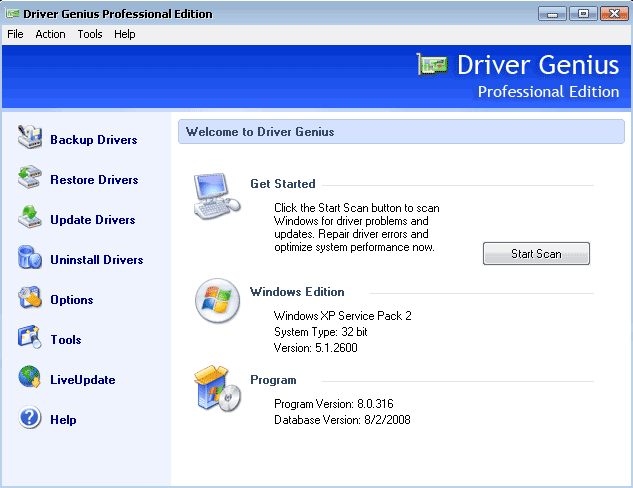
  2. Ini tampilan utama Driver Genius. Di sisi kiri berjajar menu utama program. Anda bisa lihat menu Backup Drivers, Restore Driver, Updatedan yang lain…driver-genius-1-awal2


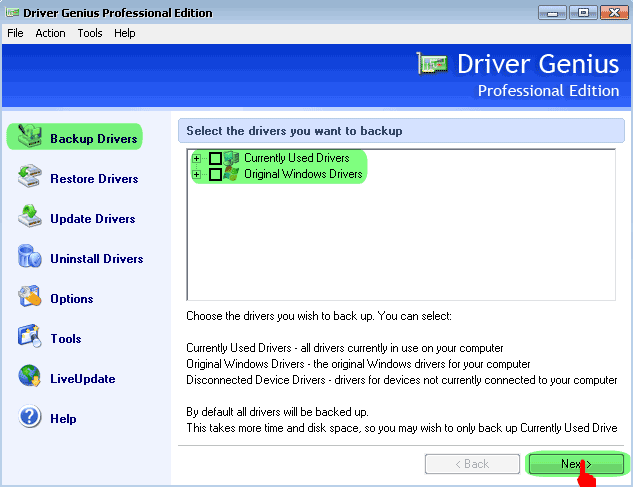
  3. Pilih menu Backup Driver, Pilih checkbox driver yang akan dibackup, kemudian klik [Next]
    driver-genius-2-backup1


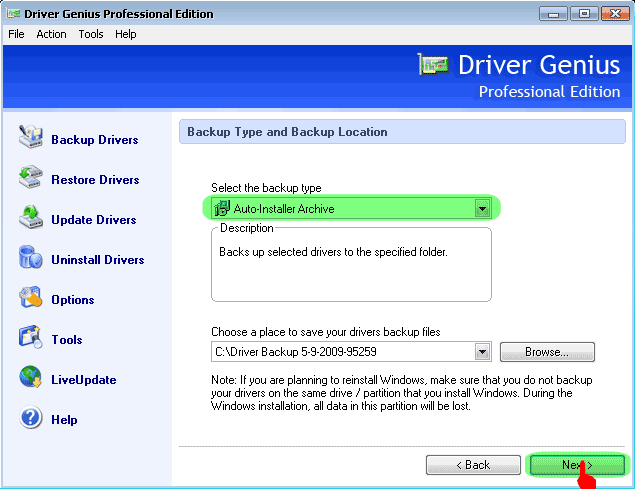
  4. Pilih Tipe file output backup dan lokasi penyimpanan. Ada 3 pilihan backup; Autoinstaller, Folder dan File ZIP. Saya sarankan Anda pilih ZIP atau Utoinstaller agar data lebih aman dan tinggal Ekstrak jika ingin me-restore kelak.. Pilih [Next]
    driver-genius-2-backup2


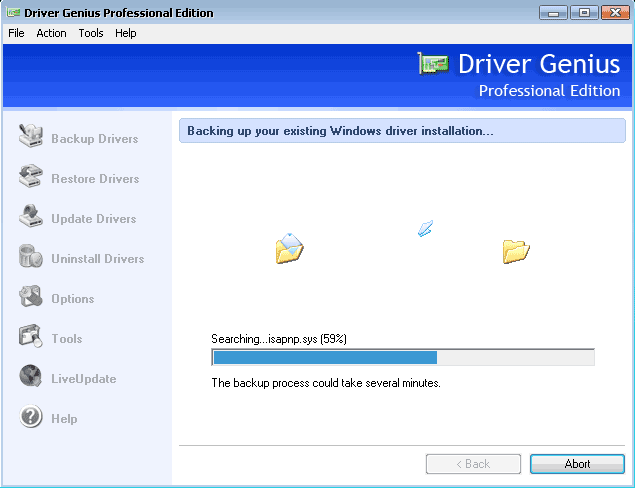
  5. Driver Genius akan menjalankan aksinya.. Tunggu beberapa saat.driver-genius-2-backup3


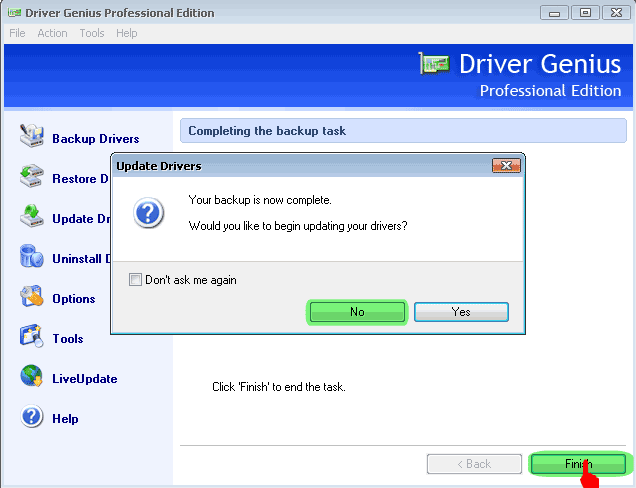
  6. Proses backup selesai. Ketika ada Konfirmasi Update drivers, Klik [No] kemudian klik [Finish]
    driver-genius-2-backup4


Restore Driver
Untuk melakukan restore, Anda harus sudah memiliki daftar driver yang dibackup dengan menggunakan Driver Genius sebelumnya. Tanpa file backup ini, Anda tidak bisa melakukan restorasi driver. Langkah restorasi driver adalah sebagai berikut:


  1. Jalankan Driver Genius 2007


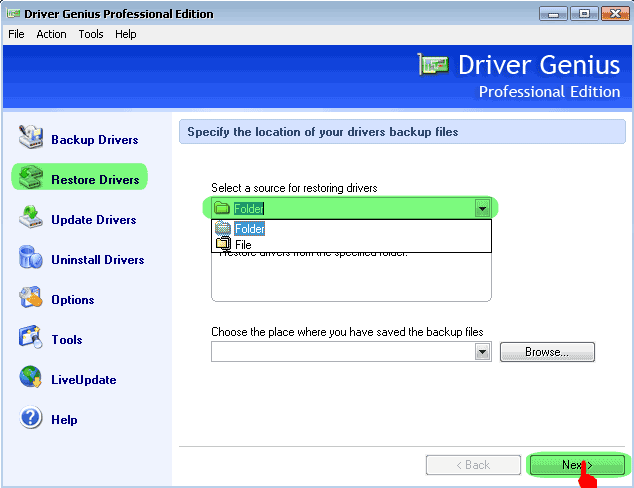
  2. Pilih menu Restore Driver, Pada tampilan kanan, pilih juga source (baca= sumber) file backup driver, atau pilih dimana lokasi folder hasil ekstraksi driver seperti disebut pada langkah backup di atas. Klik [Next]
    driver-genius-3-restore1


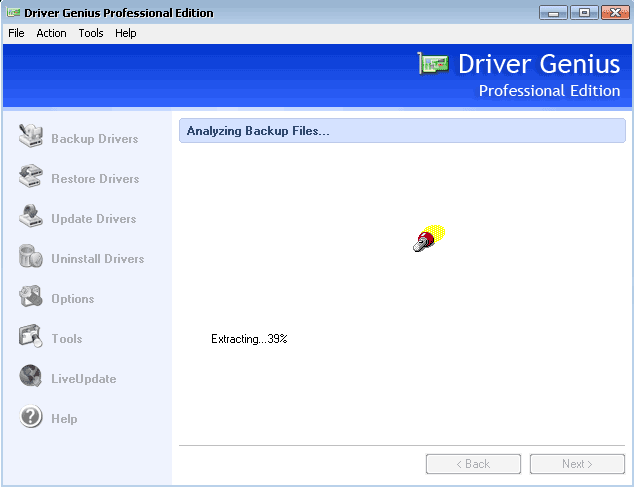
  3. Windows akan melakukan analisa koleksi driver Anda. Tunggu beberapa saat…driver-genius-3-restore2


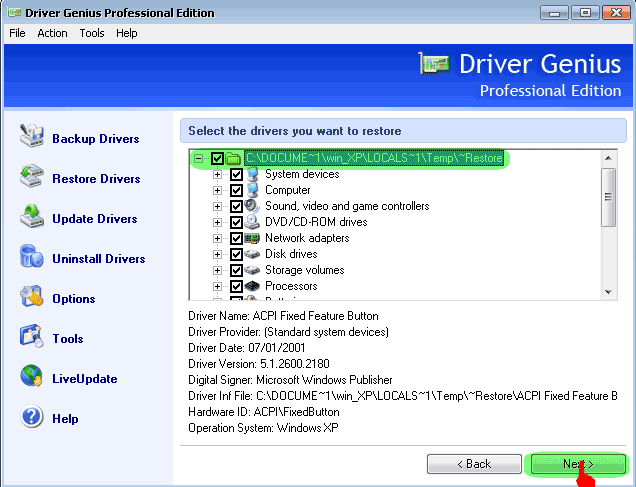
  4. Klik pada driver yang ingin Anda restore. Jika tidak bermasalah, Anda bisa langsung klik [Next]
    driver-genius-3-restore3


  5. Tunggu beberapa saat hingga restorasi berhasil, Klik [Finish]
    NB: Jika Anda menggunakan versi demo, Anda hanya akan bisa mengembalikan data driver VGA dan Chipset saja.


Mudah bukan? selamat mencoba.

Untuk mendownload versi penuhnya klik disini