Tampilkan postingan dengan label aplikasi. Tampilkan semua postingan

Cara Mudah Mereset Printer Canon MP237

05.10 21 Comments

Sebaik dan seteliti apapun seseorang menggunakan printer, lama kelamaan pasti akan mengalami kerusakan atau error, Hal ini pernah saya alami saat saya lagi baru masuk prakerin disebuah toko yang melayani service printer, untung saja ada si bos yang mengajari saya cara reset printer canon MP237, sebelum memasuki topik persiapkan terlebih dahulu persyaratannya yaitu sobat harus mempunyai software resetter-nya, kalo belum punya silahkan Download Disini


Nama software untuk reset printer canon MP237 adalah Canon Resetter Service Tool V3400, software ini tidak hanya dapat digunakan untuk reset printer canon MP237 tetapi bisa digunakan untuk reset pinter canon MG5270, MP258, MP287, MP278, MP237 dan IP2770.

Nah sekarang kita memasuki topik, untuk mengatasi masalah seperti error E08 pada printer yang telah saya sebutkan di atas, sobat bisa baca uraian dibawah ini :

  1. Hidupkan printer terlebih dahulu, pada layar monior akan muncul error E08, dan ada keterangan "The Ink Absorber is Almost Full"
  2. Jadikan Printer dalam keadaan Service Mode, Caranya berikut ini :
  • Matikan printer yang error E08 dengan menekan tombol power, (pastikan kabel power printer masih menempel pada printer)
  • Tekan tombol RESET yang di ikuti dengan menekan tombol POWER, (kedua tombol dalam keadaan tertekan).
  • Kemuadian lepas tombol RESET tapi jangan lepas tombol POWER.
  • dalam keadaan tombol POWER tertekan tombol RESET sebanyak 6X .
  • lalu lepaskan kedua tombol bersamaan
  • Monitor komputer sobat akan mengalami blank/gelap dan komputer sobat akan mendeteksi device baru (bisa diabaikan)
Cara menjalankan Canon Resetter Service Tool V3400
  • Pasang kertas terlebih dahulu
  • Jalankan software Canon Resetter Service Tool V3400
  • Di menu "absorber clear ink counter" pilih "MAIN" lalu klik set disebelah kanannya
  • Di menu "ink absorbe counter" pilih "MAIN" lalu klik set disebelah kanannya
  • Kemudian klik "EEPROM" maka printer akan malakukan cetak 1 kali
  • Selesai, Silahkan Dicoba.
Sekian,  Semoga bermanfaat

Maskakung

Cara Mengganti Lagu Di PES 2012

21.05 5 Comments
Dalam cuplikan lagu yang diberikan PES 2012 kebanyakan memilikki unsur lagu2x Eropa yang sobat tidak begitu paham dengan bahasanya. Namun disini sobat dapat menggantinya dengan lagu2x kesukaan sobat, contohnya musik Shuffle, Dance, Slow, Rock,Dangdut, Pop, dan masih banyak lagi ragam musik lainnya. Caranya gimana? 

Ini cranya Bray...

1. Download software PES Sound File Converter yang berada di akhir artikel.
2. Setelah download, ekstrak file tersebut, kemudian install.
3. Matikan antivirus saat menginstall karena software ini dianggap virus. Setelah selesai install, jalankan PES Sound File Converter.
4. Pastikan anak panah 1 menunjukkan format lagu yang akan di convert yakni MP3 dan anak panah 2 berformat ADX, kemudan tambah dengan mengklik Add yang ditandai dengan anak panah 3 (atau sobat bisa dengan meng-drag langsung ke dalam Software). Anak panah 4 menunjukkan judul lagu yang akan di convert, kemudian Next.


5. Untuk memilih folder penyimpanan sementara, klik seperti yang ditandai anak panah 5, kemudian pilih partisi/folder yang sobat inginkan, kemudian klik Convert.


6. Proses convert tidak memakan waktu yang lama, setelah selesai klik Done! Dan exit dari software.


7. Langkah selanjutnya, buka direktori C:Program FilesKONAMIPro Evolution Soccer 2012kitserverpeseditsongs. (pastikan sobat telah menginstall PESEdit, tidak harus versi terbaru, yang penting terinstall PESEdit).
8. Pastikan dahulu urutan lagu yang ingin di convert, misal urutan 25 yang akan diganti. Setelah ditentukan, buka file “img” yang ada di atas file “songs” lalu pilih dt02.img.
9. Ubah nama file musik yang telah di convert tadi dengan nama file yang sesuai dengan urutan lagu, kita kasih nama music_25.adx


10. Replace file, kemudian buka kembali file songs dan rubah nama musiknya, sesuaikan dengan lagu yang ingin dimasukkan, misal "La Strada Del Supper Soccer", "Paolo Maldini Parker" (pastikan pada awal kalimat diketik judul lagunya dan setelah tanda koma diketik nama penciptanya).


11. Dan, coba sobat lihat di PES 2012 nya, pilih System Settings -> Playlist Editor -> Add to your Playlist. Lihat lagu yang sobat tambah tadi dan untuk memainkan lagunya tekan tombol A dari keyboard.


Nah, lagunya sudah masuk kan? Selamat mencoba. Untuk mendownload PES Sound File Converter silahkan klik link download di bawah ini :


DOWNLOAD NOW


Dan liat lagu yang ada di dalamnya....


sumber


Note :- Bisa Juga Digunakan Untuk Pes 2013. Semoga Bermanfaat

Download Paket Antarmuka Bahasa Indonesia Untuk Windows 8

05.12 Add Comment
Download Paket Antarmuka Bahasa Indonesia Untuk Windows 8
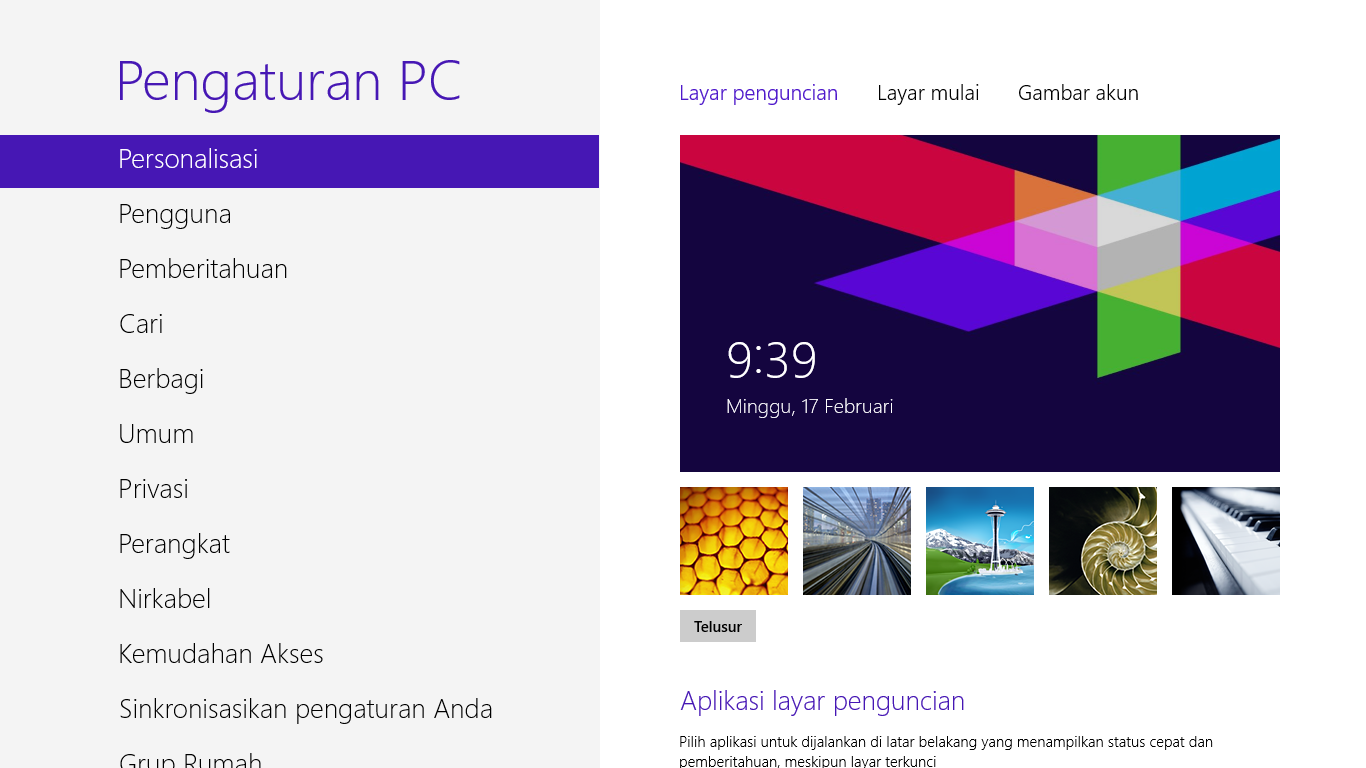
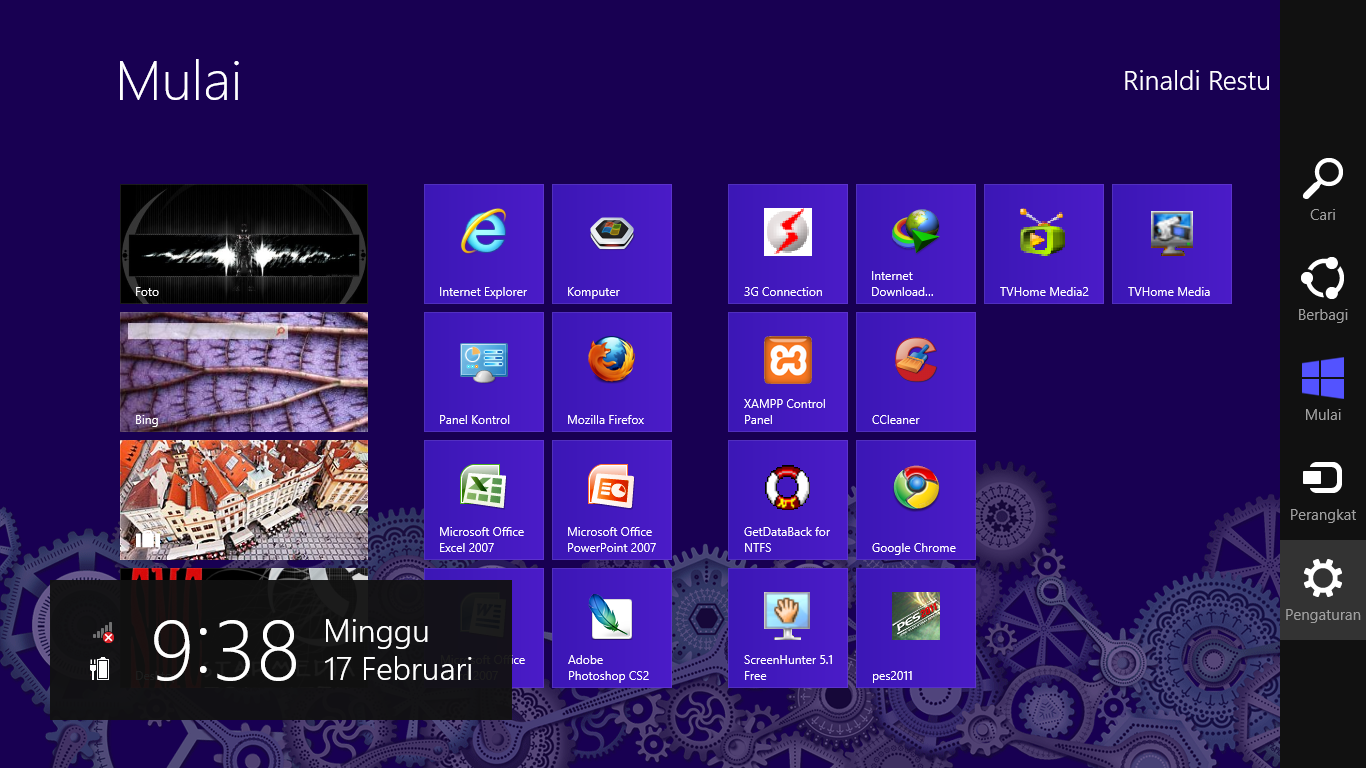
Untuk cara mengubah windows 8 ke bahasa Indonesia silahkan anda ikuti intruksi dalam langkah-langkah merubah windows 8 Professional maupun Windows 8 Enterprise ke bahasa indonesia. Paket Antarmuka Bahasa (LIP) Windows menyediakan versi terjemahan parsial untuk bagian Windows yang paling umum digunakan. Setelah memasang Language Interface Pack,  maka teks di dalam wisaya,  kotak dialog,  menu, 
dan topik Bantuan dan Dukungan akan ditampilkan dalam bahasa LIP.  Teks yang belum diterjemahkan akan berada di dalam bahasa dasar Windows 8.
Sebagai contoh,  jika Anda membeli versi bahasa Spanyol dari Windows 8, dan memasang LIP bahasa Catalan,  beberapa teks akan tetap dalam bahasa Spanyol.  Anda dapat memasang lebih dari satu LIP pada bahasa dasar tunggal.
Windows LIP dapat dipasang pada semua edisi Windows 8.

Screenshot :

W8 INDONESIA (2)

W8 INDONESIA (3)


Karena ada pengunduhan yang terpisah untuk Windows 8 versi 32-bit dan 64-bit, sebelum Anda memulai pengunduhan,
Anda harus menentukan versi Windows 8 yang telah terpasang:

a. Download LIP_id-ID-32bit.mlc 2.5 MB Paket Bahasa Windows 8 versi 32-bit

b. Download LIP_id-ID-64bit.mlc 3.4 MB Paket Bahasa Windows 8 versi 64-bit

Persyaratan Sistem Paket Bahasa Antarmuka Windows 8

Paket Bahasa Antarmuka (LIP) Windows 8 dapat diinstal pada Windows 8 (baik versi 32-bit maupun 64-bit) dengan syarat bahasa induk yang valid sudah diinstal. Misalnya, LIP Catalan dapat diinstal hanya jika bahasa Spanyol (es-ES), Inggris (en-US), Inggris Inggris (en-GB), atau Prancis (fr-FR) sudah diinstal.

LIP harus diinstal pada sistem operasi yang didukung. LIP Windows 8 tidak dapat digunakan pada Windows 7,  demikian pula LIP Windows 7 tidak dapat digunakan pada Windows 8.

Persyaratan Ruang:

· 5 MB ruang kosong untuk unduhan
· 15 MB ruang kosong untuk instalasi

Download Smadav Pro Rev. 9.2 Terbaru 2013

17.28 Add Comment
 
  Download Smadav Pro Rev. 9.2 Terbaru 2013 - Pada bulan ini, kembali Team Smadav merilis revisi terbaru untuk antivirus Smadav. Tentunya sobat sudah tahu bukan apa itu Smadav. Yaitu sebuah antivirus lokal yang dikembangkan untuk menangani virus - virus lokal pada umumnya. Pada Download Smadav Rev. 9.1 Terbaru 2013 terdapat penambahan 552 virus baru. nah pada Download Smadav Pro Rev. 9.2 Terbaru 2013 ini terdapat penambahan lagi 229 variant virus baru dan sudah mendukung Windows 8.
SMADAV pro

Sebagian besar antivirus tidak bisa di-install bersama antivirus lainnya, itu karena antivirus tersebut didesain untuk proteksi utama pada komputer Anda. Berbeda dengan Smadav, Smadav adalah tipe antivirus yang di-desain sebagai proteksi tambahan, sehingga 100% kompatibel dan dapat berjalan dengan baik walaupun sudah ada antivirus lain di komputer Anda, dalam hal ini Smadav berfungsi sebagai lapisan pertahanan kedua. Smadav mempunyai caranya sendiri (behavior, heuristic, dan whitelisting) dalam mendeteksi dan membersihkan virus sehingga akan lebih meningkatkan keamanan di komputer tersebut. Karena penggunaan resource Smadav yang sangat kecil, Smadav tidak akan menambah berat kinerja komputer Anda dalam penggunaannya. Jadi, dengan perpaduan proteksi antara Smadav dan antivirus yang sudah ter-install di komputer Anda akan semakin memperkuat pertahanan komputer Anda dari infeksi virus.
Untuk Download Smadav Rev. 9.2 Terbaru 2013 silakan klik pada link dibawah
Untitled-1
Untuk mengubahnya menjadi Pro silakang Gunakan yang dibawah 
Name     : Radhey-AIO
key          : 995299716324

Cara Mengubah Bahasa Pada Windows Xp

06.50 Add Comment

, Ternyata bahasa pada windows xp dapat diubah juga dwngan bahasa indonesia, namun ada beberapa persyaratan yang perlu kamu ketahui sebelum kamu merubah bahasa pada windows xp kamu, nah kali ini saya akan membuat artikel tentang mengubah bahasa pada Windows XP SP1, SP2 dan SP3 menjadi bahasa Indonesia dan adapun persyaratan sistem minimum yaitu :
 
  1. Windows XP dengan Paket Layanan1 (SP1), Versi Inggris Windows XP Professional dengan SP1 atau Windows XP Home Edition dengan SP1.
  2. 4.63 MB ruang kosong tersedia untuk pengunduhan.
  3. 15 MB ruang kosong untuk Penataan.
Silahkan Download Paket Antarmuka Bahasa Indonesia Untuk Windows XP
Berikut cara merubah bahasa pada windows XP supaya Bahasa Indonesia :
Setelah anda Download software paket antar muka Bahasa Indonesia kemudian anda jalankan/install
Cara merubah windows xp menjadi bahasa Indonesia
Beri tanda ceklis pada "Saya menyetujui perjanjian lisensi" kemudian klik tombol Berikutnya


Cara merubah windows xp menjadi bahasa Indonesia
Klik tombol Berikutnya


Cara merubah windows xp menjadi bahasa Indonesia
Tekan tombol Instal


Cara merubah windows xp menjadi bahasa Indonesia
Paket Antarmuka Bahasa Windows berhasil diinstal. Kemudian anda klik OK


Cara merubah windows xp menjadi bahasa Indonesia
Sekarang anda harus restart PC anda dan Klik YA


Cara merubah windows xp menjadi bahasa Indonesia
Tampilan awal pada Windows XP yang sudah berbahasa Indonesia

Cara merubah windows xp menjadi bahasa Indonesia
Selamat Windows XP anda sudah menjadi Bahasa Indonesia.
Download here  LIPSETUP.rar (6.046 KB)

Nah, demikian sedikit tips tentang  Cara merubah windows xp menjadi bahasa Indonesia, semoga berguna.
Sumber dan referensi: http://computertiptrik.blogspot.com/