Tampilkan postingan dengan label Internet. Tampilkan semua postingan

Cara Mudah Memblokir Situs Web di Komputer Pribadi

16.22 Add Comment
Cara Mudah Memblokir Situs Web di Komputer Pribadi Memblokir situs sepertinya perlu di Indonesia, utamanya di situs-situs yang terlarang, seperti penjualan narkoba, pornografi ataupun yang lainnya. Selain diblokir oleh ISP tersendiri seharusnya kita harus mandiri dan memblokir situs itu dikomputer kita sendiri agar tidak bisa dibuka di komputer itu.


Terutama pada tahun 2015 ini sudah banyak web-web yang mengganti domainnya, sehingga bisa dibuka kembali. Tentunya jika dibuka oleh anak kecil pastinya akan merusak generasi selanjutnya. Cara ini saya harapkan juga diterapkan di warnet-warnet untuk memblokir situs terlarang tersebut. Ada banyak software/program yang berfungsi untuk memblokir situs-situs tersebut. Kita tentunya bisa menggunakan software-software tersebut, namun ada cara yang lebih mudah dan tanpa memerlukan software, yaitu dengan menggunakan file hosts yang tersedia di Windows.

File ini berfungsi untuk mengalihkan dns web-web tertentu jika sudah dituliskan di dalamnya. File ini tentunya bisa berfungsi untuk pemblokir situs-situs terlarang tersebut. Hanya dengan berbekal notepad kita bisa memblokir situs-situs terlarang tersebut di komputer kita sendiri.

Berikut ini adalah cara untuk memblokir situs web di komputer pribadi.

1. Pertama anda harus membuka file hosts di C:\Windows\System32\drivers\etc lalu cari file yang bernama "Hosts", klik kanan Open with > Notepad.
Cara Mudah Memblokir Situs Web di Komputer Pribadi

2. Saat dibuka dengan notepad, akan nampak petunjuk penggunaan file hosts tersebut. Kemudian untuk memblokir situs yang ingin anda blokir tinggal ketikkan Ip local host yaitu 127.0.0.1 disampingnya ketikkan situs yang ingin di blokir, contohnya seperti gambar di bawah ini.
Cara Mudah Memblokir Situs Web di Komputer Pribadi

3. Lalu simpan file hosts tersebut. Coba di lakukan di browser dengan membuka situs yang sudah dituliskan di file host tadi. Jika sudah berhasil maka situs tersebut tidak bisa dibuka seperti gambar di bawah ini.
Cara Mudah Memblokir Situs Web di Komputer Pribadi

Tambahan:
Jika web tersebut masih bisa diakses, anda harus membuka cmd lalu ketikkan ipconfig /flushdns lalu tekan enter. Setelah itu kosongkan cache di browser dan restart komputer anda.

Untuk mengembalikannya tinggal menghapus web yang sudah dituliskan di file hosts yang tadi. Sekian yang bisa saya tuliskan, semoga bermanfaat bagi anda. Bagi yang mengalami masalah atau ingin bertanya bisa dituliskan di kotak komentar di bawah post ini. Terimakasih.

Cara Download File Di Box.com

10.12 Add Comment
Cara Download File Di Box.com
Website box. com merupakan salah satu web file hosting yang mudah dan tidak rumit. apalagi fasilitas yang disediakan free… atau garatis … . fasilitas lainnya yaitu kita dapat melihat file yang akan kita download terlebih dahulu. Ya langsung saja … cara mendownload lewat box.com saat anda telah memilih salah satu file yang akan di download , sebelum itu anda akan melihat isi file terlebih dahulu .

seperti yang dibawah ini, karena file yang akan di download memiliki format .rar


setelah anda melihat klik download yang diberi tanda biru disebelah tampilan file
jika anda memiliki IDM maka akan muncul kotak dialog start now dari IDM klik untuk mendownload file tunggu hingga file berhasil terdownload.


bagaimana mudah bukan , cara download di box.com semoga bermanfaat
Baca Artikel Lainnya

Cara Menghilangkan tulisan Awesome Inc. template by Tina Chen. Powered by Blogger

01.38 Add Comment
Untuk menghilangkan widget attribute di bawah footer yang bertuliskan Awesome Inc. template by Tina Chen. Powered by Blogger.seperti contoh gambar dibawah ini

cara menghapus tulisan Awesome Inc. template by Tina Chen

Mungkin dari sekian banyak blogger ingin menghapusnya pada template designer terbaru, untuk mengatasinya silahkan anda masuk ke draft.

  1. Blogger ->

  2. Pilih Design ->

  3. Edit HTML ->

  4. Centang Expand Widget Templates ->

  5. tekan Ctrl F -> Kemudian cari kode berikut ini :


<!-- outside of the include in order to lock Attribution widget -->
<b:section id="footer-3" showaddelement="no">
<b:widget id="Attribution1" locked="true" title="" type="Attribution">
</b:widget></b:section></blockquote>

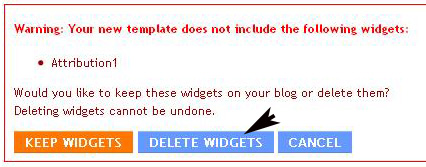
Setelah anda menemukan kode diatas hapus kode tersebut dari template anda dan bila ada peringatan seperti gambar berikut anda harus menekan tombol DELETED WIDGET attribution1.

Langkah terakhir jangan lupa untuk mengklik save template anda. Sekian dan semoga bermanfaat.

Cara Menghemat Quota Dan Mempercepat Koneksi Internet

22.05 Add Comment
Cara Menghemat Quota Dan Mempercepat Koneksi Internet
Sekarang Saya mau sharing tutorial lagi nih. Kalo sebelumnya saaya sering sharing tutorial tentang blogging.. Nah, kali ini saya buat tutorial yang agak sedikit berbeda deh, yaitu tentang tutorial internet. Atau lebih tepatnya cara menghemat quota dan mempercepat koneksi internet

Ok, sekarang langsung aja kita menuju tutorialnya. :)

1. Instal dulu Add-0ns Fastun. Biar gampang carinya, klik aja link ini. Instal Fastun

2. Cara instal Add-ons udah pada tau kan? gampang, tinggal klik aja +Add To Firefox. Abis tu tunggu bentar, nanti muncul pop-up, trus klik aja Instal Script. Dan setelah tu, klik Restart Firefox. Itu kalo kamu pake browser sama kaya saya, firefox. tapi kalo bukan, ya itu sih derita kamu … (hahahaa, becanda :D )

3. Kalo udah diinstal tu add-ons, tuk make  add-ons  perlu registrasi dulu. langsung aja daftar DISINI.

4. tinggal isi user name, password, sama emailnya. Abis itu, cek email . nanti ada email baru untuk ngaktifin Fastun tadi. tinggal klik linknya, abis tu aktif deh account di fastun. ingat user sama password yang udah dibuat tadi.

5. Sekarang coba klik tanda T yang di ujung kanan bawah browser firefox, biar gampang saya kasih screanshotnya.

cara menghemat quota internet

Image

6. Kalo belum aktif, itu lambang T warnanya merah. tapi kalo udah aktif nanti berubah warna jadi hijau. Nah, abis diklik tu kan nanti muncul pop-up lagi. masukin itu user sama password yang Di pake tadi pas registrasi Fastun. Abis itu  liat hasilnya setelah pemakaian beberapa hari. Pasti quota internet lebih hemat.

Bisa kan? Sekarang saya jelasin dulu nih kenapa itu bisa  menghemat quota internet kita. Jadi, fungsinya Fastun tadi itu kan mengcomprase file-file gambar yang tadinya berukuran besar jadi kecil. Wajar, kalo abis pake tool ini, biasanya kualitas gambar yang ada di browser  jadi agak ga jelas. aliat sedikit kabur lah. itu karena gambarnya udah di comprase menjadi lebih kecil sama add-ons Fastun tadi. jadi loading untuk browser juga jadi lebih cepat.