Tampilkan postingan dengan label Bloger. Tampilkan semua postingan

Cara Menghilangkan tulisan Awesome Inc. template by Tina Chen. Powered by Blogger

01.38 Add Comment
Untuk menghilangkan widget attribute di bawah footer yang bertuliskan Awesome Inc. template by Tina Chen. Powered by Blogger.seperti contoh gambar dibawah ini

cara menghapus tulisan Awesome Inc. template by Tina Chen

Mungkin dari sekian banyak blogger ingin menghapusnya pada template designer terbaru, untuk mengatasinya silahkan anda masuk ke draft.

  1. Blogger ->

  2. Pilih Design ->

  3. Edit HTML ->

  4. Centang Expand Widget Templates ->

  5. tekan Ctrl F -> Kemudian cari kode berikut ini :


<!-- outside of the include in order to lock Attribution widget -->
<b:section id="footer-3" showaddelement="no">
<b:widget id="Attribution1" locked="true" title="" type="Attribution">
</b:widget></b:section></blockquote>

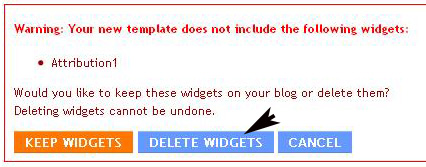
Setelah anda menemukan kode diatas hapus kode tersebut dari template anda dan bila ada peringatan seperti gambar berikut anda harus menekan tombol DELETED WIDGET attribution1.

Langkah terakhir jangan lupa untuk mengklik save template anda. Sekian dan semoga bermanfaat.

Cara Memasang Widget Whos Amung di WordPress.com

20.45 5 Comments
Cara Memasang Widget Whos Amung di WordPress.com


Ada banyak diantara para blogger yang menggunakan widget whos amung, tujuanya agar pemilik blog maupun pengunjung dapat mengetahui berapa banyak orang yang sedang online pada saat itu. Selain itu widget ini juga bisa langsung kita dapatkan secara geratis, hanya saja bagi para blogger yang menggunakan blog dengan platform wordpress.com widget ini tidak dapat langsung di pasang begitu saja karena widget ini menggunakan kode javascript (js).

Pihak wordpress.com mendisable fitur javascript dan sebagai gantinya mereka hanya memperbolehkan kita menggunakan fitur HTML, sehingga kita tidak bisa memasang widget maupun konten-konten yang menggunakan kode javascript termasuk widget whos amung, namun dengan sedikit trik kita dapat memasang widget whos amung dengan cara merubah kode javascrip pada widget tersebut menjadi kode HTML. Baiklah tanpa perlu basa-basi lagi mari langsung saja kita praktekkan.

Berikut caranya:

1. Kunjungi situs berikut http://whos.amung.us/showcase/

kemudian catat kode yang Anda dapatkan, seperti screenshot dibawah ini.


2. Copy kode dibawah ini lalu ganti kode yang berwarna merah dengan kode yang Anda dapatkan tadi.
Masukkan Nama Link Sahabat Anda Disini
<a href=”http://whos.amung.us/stats/prqohnwn0d86/”title=”whoisonline” target=”_blank”><img src=”http://whos.amung.us/widget/prqohnwn0d86/” alt=”amung online” /></a>

3.Masuk ke Blog lalu pada tap Tampilan pilih Widget kemudian pada Widget yang Tersedia cari Teks dan seret ke sidebar blog Anda untuk mengaktifkannya, setelah itu pastekan kode HTML tadi disana.

Berikut ini adalah beberapa jenis widget whos amung yang bisa Anda pilih sesuai selera dan kebutuhan.

1. amung

Kode HTML Widget:
<a href=”http://whos.amung.us/stats/prqohnwn0d86/” title=”whoisonline” target=”_blank”><img src=”http://whos.amung.us/widget/prqohnwn0d86/” alt=”amung online” /></a>

2. amung

Kode HTML Widget:
<a href=”http://whos.amung.us/stats/prqohnwn0d86/” title=”whoisonline” target=”_blank”><img src=”http://whos.amung.us/cwidget/prqohnwn0d86/ffc20e000000/” alt=”amung online” />

3. amung

Kode HTML Widget:
<a href=”http://whos.amung.us/stats/prqohnwn0d86/” title=”whoisonline” target=”_blank”><img src=”http://whos.amung.us/cwidget/prqohnwn0d86/40c8f4000000/” alt=”amung online” />

4. amung

Kode HTML Widget
<a href=”http://whos.amung.us/stats/prqohnwn0d86/” title=”whoisonline” target=”_blank”><img src=”http://whos.amung.us/cwidget/prqohnwn0d86/ed1c24000000/” alt=”amung online” />

5. amung

Kode HTML Widget
<a href=”http://whos.amung.us/stats/prqohnwn0d86/” title=”whoisonline” target=”_blank”><img src=”http://whos.amung.us/swidget/prqohnwn0d86/” alt=”amung online” /></a>

Semoga Bermanfaat

Cara Memasang Widget SMS Gratis Pada Blog

09.00 Add Comment
Cara Memasang Widget SMS Gratis Pada Blog


Pada dasarnya Widget SMS Gratis adalah widget yang menyediakan layanan pengiriman SMS Secara Gratis. Widget ini bisa dipasang diwebsite dan blog anda dengan tujuan agar memperbanyak pengunjung website.

Berikut ini langkah-langkah memasang widget sms gratis pada Blogger dan WordPress:

Widget SMS Gratis untuk Blogger

1. Pertama login ke akun blogger Anda

2. Klik menu rancangan

3. Klik ‘Tambah Gadget’ pilih HTML/Javascript

4. Copylah script / kode berikut

</iframe name="widgetsms" src="http://www.sms-online.web.id/widget/" width="270" height="350" frameborder="0">

5. Jangan lupa Save. Lalu lihat hasilnya.

Widget SMS Gratis untuk WordPress

1. Pada halaman Dashboard, klik submenu ‘Widgets’ pada menu ‘Appearance’

2. Tarik widgets “Text” ke posisi yang diinginkan (biasanya ditarik ke sidebar)

3. Masukkan kode dibawah ini,

</iframe name="widgetsms" src="http://www.sms-online.web.id/widget/" width="270" height="350" frameborder="0">

4. Kemudian tekan tombol ‘Save’

Catatan:

Hilangkan tanda / pada </iframe

Anda Bisa mengubah ukurannya dengan mengatur width=”270″ height=”350″

width=”lebar” height=”tinggi”

Itulah Cara Memasang Widget SMS Gratis pada Blog. Selamat Blog anda telah terpasang Widget SMS Gratis dan pergunakan fasilitas widget sms gratis ini sebijaksana mungkin. Lebih jelasnya klik Referensi dibawah ini.

Referensi : http://www.sms-online.web.id/widget-sms

Cara Membuat Text Area Pada Blog

22.05 Add Comment
Cara Membuat Text Area Pada Blog
Apa itu Text Area ? text area adalah area tempat untuk menyimpan text atau tulisan baru, atau bisa dikatakan sebuah komponen HTML yang digunakan untuk menampilkan text atau kode script dalam bentuk dan format text.

Biasanya text area dipakai untuk menyimpan kode HTML yang tidak bisa di tulis langsung ke dalam postingan di blog. Jadi fungsi dari text area ini kurang lebih untuk memudahkan pengunjung mengcopy seluruh isi text.


I. Text Area standard

Untuk membuat text area, silahkan copy code di bawah ini :
<p align="center"><textarea name="code" rows="2" cols="15"> Tulis text atau kode HTML yang sobat inginkan disini </textarea></p>

berikut hasilnya :

Tulis text atau kode HTML yang sobat inginkan disini


Keterangan :

untuk "rows"=2 adalah tinggi dari text area, jadi jika sobat menginginkan text area yang lebih tinggi silahkan sobat ganti dengan angka yang lebih tinggi.

untuk cols="15" adalah lebar dari text area, jadi jika sobat menginginkan text area yang lebih lebar silahkan sobat ganti dengan angka yang lebih tinggi.

Cukup paham ? mari kita lanjutkan.

II.Text Area dengan menggunakan Highlight

Variasi lainnya dari text area yaitu dengan menggunakan tombol Highlight, jadi dimaksudkan agar lebih memudahkan untuk mengcopy seluruh isi text area hanya dengan menekan tombol Highlight.

Hanya dengan menekan tombol highlight maka seluruh isi dari text area akan di highlight dan tinggal di copy saja. Fungsi tombol highlight ini sangat berguna untuk mencegah tertinggalnya satu atau beberapa isi dari text area.

Silahkan copy kode HTML di bawah ini :
<div><form name="copy"><div align="center"><span><input onclick="javascript:this.form.txt.focus();this.form.txt.select();" value="Highlight All" type="button"> </span></div><p align="center"><textarea style="width: 150px; height: 80px;" name="txt" rows="5" wrap="VIRTUAL" cols="20">simpan tulisan sobat di sini, maka tulisan yang sobat tulis akan muncul di sini dan siap di copy oleh para pengunjung</textarea></p></form></div>

dan seperti ini hasilnya:


simpan tulisan sobat di sini, maka tulisan yang sobat tulis akan muncul di sini dan siap di copy oleh para pengunjung


Agar dapat memahami kode diatas, saya akan berikan uraian tentang kode-kode text area diatas.

1.  <div align="center"> --> kata center menunjukan bahwa posisi tombol akan berada di tengah, jadi jika sobat ingin posisi tombol berada di tepi sebelah kiri, tinggal ganti dengan kata left. Dan jika ingin berada di tepi sebelah kanan, tinggal ganti dengan kata right.

2. <input onclick="javascript:this.form.txt.focus();this.form.txt.selec()"> --> kode ini artinya ketika tombol highlight di klik, maka seluruh text yang ada di dalamnya akan di highligt (di tandai atau di blok), jadi sobat jangan merubah tulisan ini.

3. Value="Highlight All" --> kata Highlight All adalah kata yang akan muncul di dalam tombol, jadi jika sobat ingin merubah tulisan ini silahkan ganti dengan kata yang sobat inginkan.

4. <p align="center"> --> ini menunjukan bahwa text area akan berada di tengah, nah jika sobat ingin text area sobat berada di tepi kiri, ganti kata center dengan kata left, bila ingin di tepi kanan, ganti dengan kata right.

5. <text style="WIDTH: 150px">--> kata "WIDTH:150px" menunjukan lebar dari text area tersebut sebanyak 150 pixel, jadi jika sobat ingin memperpendek atau memperpanjang lebar text area, sobat tinggal menggantinya dengan angka yang sobat inginkan. misal: "WIDTH:500px;"

6. HEIGHT: 80px --> angka "80px" menunjukan bahwa text area akan mempunyai tinggi sebesar 80 px, jadi jika sobat ingin merubahnya tinggal ganti angka tersebut dengan angka yang sobat inginkan. Misal : HEIGHT:160px.

Nah itu dia sedikit penjelasan tentang Text Area. Silahkan dicoba !

Highlight pada Script/Kode di Postingan

22.05 Add Comment
Highlight pada Script/Kode di Postingan
Memberikan Highlight untuk script atau kode pada postingan akan lebih memperjelas pembaca.. Nha kamu mau tahu cara pembuatamnya?

Gini nih caranya :
1. Login ke blogger lalu pilih Layout-->Edit HTML
2. Kemudian copy kode dibawah ini lalu pasang di Script CSS kamu atau pasang sebelum kode ]]></b:skin>

.alert { background: #DDE4FF; text-align: left; padding: 5px 5px 5px 5px; border-top: 1px dotted #223344;border-bottom: 1px dotted #223344;border-left: 1px dotted #223344;border-right: 1px dotted #223344;}


Kode yang berwarna hijau (#DDE4FF) adalah warna background kotak highlight, kamu bisa menggantinya dengan kode warna yang lain yang cocok dengan background blog kamu.

3. Kalau sudah kemudian Simpan.

Cara Posting
Supaya kode/scriptnya nanti bisa ada kotak highlight-nya maka untuk memposting harus pake cara2 tersendiri. Yaitu dengan menambahkan kode ini <p> sebelum kode/script yg akan diberi highlight. kemudian ditambahkan kode </p> diakhir script/Kode.

Dah gitu aja, gampang kan