Cara Membuat Efek Pelangi Pada Link

18.03 Add Comment
Cara Membuat Efek Pelangi Pada Link
Sebenarnya Tutorial Berikut ini sudah banyak tersebar luas , namun karena ada salah satu Teman yang bertanya kepadaku dan kebetulan aku Punya kode scriptnya,Maka aku coba tulis saja disini.
Oke.. Cara Membuat Efek Pelangi Pada Link adalah sebagai berikut:


1.Login ke akun blog Anda
2.Kemudian pilih rancangan
3.Klik Edit HTML4.Cari kode ini </head>
5.Kemudian copy paste kode di bawah ini tepat di bawah kode </head>
6.Kodenya bisa anda lihat di bawah ini:
Kode :
<script 
src='http://maskakung.googlecode.com/files/Pelangi.js'/>
6.Kemudian save!! dan lihat hasilnya.
Sekian Cara Membuat Efek Pelangi Pada Link
Semoga Bermanfaat… Thx

Tutorial Install Windows 8 Lengkap Dengan Gambar

16.08 2 Comments


Windows 8 merupakan Operating System keluaran terbaru milik Microsoft Windows, namun untuk saai ini masih versi "Windows 8 Consumer Preview" yaitu masih previewnya saja,

yang hanya di khususkan untuk para konsumen (Consumer)

untuk melakukan uji coba pengembangan (Depelover) terhadap Windows 8 ini.

dan ada banyak juga Kelebihan yang diberikan windows 8.

Cara Install Windows 8 ini hampir sama dengan Cara Install Windows 7. Namun yang perlu disayangkan dari Windows 8 ini adalah dia membutuhkan spesifikasi komputer yang besar, dengan minimal

Processor 1 GHz dan

RAM minimal 1 GB.

Berikut Cara Instal Windows 8 Edisi Developer

1. Masukkan DVD Windows 8 Installer, Lalu restart komputer anda.
2. Atur BIOS untuk First Device Priority di CD/DVD Room. agar booting melalui DVD.
3. Tunggu hingga proses loading selesai.
4. Lalu akan muncul tampilan seperti dibawah, Pilihlah Indonesian pada Language, time, currency, and location, lalu klik Next.


5. Klik pada “Install Now” untuk melanjutkan penginstalan.


6. Centang pada “Accept the terms and conditions” dan kemudian klik “Next”.


7. Kita bisa memilih opsi apakah ingin meng-upgrade windows kita ke windows 8 Edisi Developer atau ingin melakukan fresh install, Namun saya asumsikan lebih baik fresh install aja, Pilih Custom (Advanced) untuk melanjutkan fresh install.


8. Disini kita dapat memilih pastisi yang ingin digunakan sebagai system, kita juda bisa untuk memformat, membuat partisi dll, buat partisi baru untuk system windowsnya. Setelah Anda mengkonfigurasi drive klik “Next”


9. Setelah itu proses instalasi akan dimulai, tunggu sampai selesai.


10. Setelah itu menyelesaikan instalasi, Komputer Anda akan reboot dan akan mempersiapkan pengaturan2. Jadi silahkan menunggu beberapa saat.


11. Akan muncul tampilan untuk pengaturan desktop Anda. Silahkan pilih “Express settings” yang pada layarnya tertera keterangan tentang apa saja settingan akan dilakukan.

12.Tidak seperti sistem operasi lain, pada Windows 8 Anda dapat login menggunakan account Windows Live. Jadi, Anda dapat memasukkan informasi account Windows Live Anda.


13. Jika tidak ingin menggunakan metode login ini, silahkan klik pada “I don’t want to log in with a Windows Live ID”.


14. Anda dapat memilih “Local account” untuk membuat Username dan Password untuk login ke Windows Anda.


15. Setelah semua informasi telah dimasukkan, klik “Next”. Sekarang Windows akan mengkonfigurasi pengaturan Anda.


16. Setelah semuanya di setup, maka kita akan disuguhkan tampilan Desktop Windows 8.


Sukses..!!  Anda telah berhasil menginstal Windows 8 edisi Development di komputer Anda.


Sumber : http://www.hong.web.id

Cara Menambahkan Power Menu Pada Klik Kanan Windows 8

16.05 Add Comment
Cara Menambahkan Power Menu Pada Klik Kanan Windows 8
Mas kakung|Karena tidak adanya tombol Start pada Windows 8 secara default, beberapa pengguna benar-benar tidak tahu bagaimana cara untuk mengakses power control dari Windows8. Di sisi lain, ada beberapa pengguna yang malah memilih untuk log out dari Start Screen lalu menggunakan tombol power  yang tersedia untuk mematikan atau me-reboot OS.

Ada trik baru yang bisa Anda gunakan dalam mengatasi permasalahan ini dengan menambahkan opsi Shutdown dan Restart pada menu klik kanan Anda, sehingga setiap kali Anda ingin mengunci,
restart, sleep  atau shutdown komputer, cukup klik kanan pada komputer Anda.

Proses konfigurasi ini sangatlah mudah dan cepat  karena Anda hanya perlu menyalin kode di bawah ini dalam dokumen teks / Notepad dan mengubah formatnya menjadi .reg. Klik dua kali file .reg ini untuk menambahkan perubahan pada Registry Windows 8 Anda, tapi jangan lupa untuk me- rename sebelum diluncurkan dalam rangka untuk membuat modifikasi registry. Berikut kodenya :


C O D E


Windows Registry Editor Version 5.00

[HKEY_CLASSES_ROOTDesktopBackgroundShellLock Computer]
"icon"="shell32.dll,-325"
"Position"="Bottom"

[HKEY_CLASSES_ROOTDesktopBackgroundShellSleep Computer]
"icon"="shell32.dll,-331"
"Position"="Bottom"

[HKEY_CLASSES_ROOTDesktopBackgroundShellRestart Computer]
"icon"="shell32.dll,-221"
"Position"="Bottom"

[HKEY_CLASSES_ROOTDesktopBackgroundShellShutdown Computer]
"icon"="shell32.dll,-329"
"Position"="Bottom"

[HKEY_CLASSES_ROOTDesktopBackgroundShellLock Computercommand]
@="Rundll32 User32.dll,LockWorkStation"

[HKEY_CLASSES_ROOTDesktopBackgroundShellSleep Computercommand]
@="rundll32.exe powrprof.dll,SetSuspendState 0,1,0"

[HKEY_CLASSES_ROOTDesktopBackgroundShellRestart Computercommand]
@="shutdown.exe -r -t 00 -f"

[HKEY_CLASSES_ROOTDesktopBackgroundShellShutdown Computercommand]
@="shutdown.exe -s -t 00 -f"


Di sarankan untuk membuat backup registry terlebih dahulu sebelum menerapkan perubahan di atas.

Untuk yang suka Simple Silahkan Download Saja, Ukuranya Cuma 2Kb..

Sumber : SkyKOG


ScreenShot :

Mengganti Nama Penulis/Author Name Di Blog

02.50 Add Comment
Posted By Maskakung
 

Mengganti Nama Penulis/Author Name Di Blog pada blogspot, banyak dari rekan blogger yang memiliki satu akun blogger, tapi memiliki beberapa blog yang dikelolanya, dari setiap blog yang dikelola pasti memiliki nama penulis atau author name yang sama.

Kita bisa mengganti nama penulis dari setiap blog (walau dalam satu akun blogger), untuk mengganti nama penulis blog masuk pada

Design - Edit HTML, kemudian ceklist bagian Expand Widget Template dan cari kode berikut ini :

<span class='post-author'>
<b:if cond='data:top.showAuthor'>
<data:top.authorLabel/>
<data:post.author/>
</b:if>
</span>

Kode
<data:post.author/>
merupakan kode untuk menampilkan nama penulis blog atau author name, kalian ganti <data:post.author/> dengan nama lain seperti Mas Kakung atau dengan nama kalian, sehingga menjadi seperti ini :
<data:top.authorLabel/> Mas Kakung
Save template dan lihat hasilnya pada blog yang kalian rubah bagian author name-nya dengan yang belum kalain ganti.
Semoga bermanfaat Thumbs up

Cara Mengganti Lagu Di PES 2012

21.05 5 Comments
Dalam cuplikan lagu yang diberikan PES 2012 kebanyakan memilikki unsur lagu2x Eropa yang sobat tidak begitu paham dengan bahasanya. Namun disini sobat dapat menggantinya dengan lagu2x kesukaan sobat, contohnya musik Shuffle, Dance, Slow, Rock,Dangdut, Pop, dan masih banyak lagi ragam musik lainnya. Caranya gimana? 

Ini cranya Bray...

1. Download software PES Sound File Converter yang berada di akhir artikel.
2. Setelah download, ekstrak file tersebut, kemudian install.
3. Matikan antivirus saat menginstall karena software ini dianggap virus. Setelah selesai install, jalankan PES Sound File Converter.
4. Pastikan anak panah 1 menunjukkan format lagu yang akan di convert yakni MP3 dan anak panah 2 berformat ADX, kemudan tambah dengan mengklik Add yang ditandai dengan anak panah 3 (atau sobat bisa dengan meng-drag langsung ke dalam Software). Anak panah 4 menunjukkan judul lagu yang akan di convert, kemudian Next.


5. Untuk memilih folder penyimpanan sementara, klik seperti yang ditandai anak panah 5, kemudian pilih partisi/folder yang sobat inginkan, kemudian klik Convert.


6. Proses convert tidak memakan waktu yang lama, setelah selesai klik Done! Dan exit dari software.


7. Langkah selanjutnya, buka direktori C:Program FilesKONAMIPro Evolution Soccer 2012kitserverpeseditsongs. (pastikan sobat telah menginstall PESEdit, tidak harus versi terbaru, yang penting terinstall PESEdit).
8. Pastikan dahulu urutan lagu yang ingin di convert, misal urutan 25 yang akan diganti. Setelah ditentukan, buka file “img” yang ada di atas file “songs” lalu pilih dt02.img.
9. Ubah nama file musik yang telah di convert tadi dengan nama file yang sesuai dengan urutan lagu, kita kasih nama music_25.adx


10. Replace file, kemudian buka kembali file songs dan rubah nama musiknya, sesuaikan dengan lagu yang ingin dimasukkan, misal "La Strada Del Supper Soccer", "Paolo Maldini Parker" (pastikan pada awal kalimat diketik judul lagunya dan setelah tanda koma diketik nama penciptanya).


11. Dan, coba sobat lihat di PES 2012 nya, pilih System Settings -> Playlist Editor -> Add to your Playlist. Lihat lagu yang sobat tambah tadi dan untuk memainkan lagunya tekan tombol A dari keyboard.


Nah, lagunya sudah masuk kan? Selamat mencoba. Untuk mendownload PES Sound File Converter silahkan klik link download di bawah ini :


DOWNLOAD NOW


Dan liat lagu yang ada di dalamnya....


sumber


Note :- Bisa Juga Digunakan Untuk Pes 2013. Semoga Bermanfaat

Download Paket Antarmuka Bahasa Indonesia Untuk Windows 8

05.12 Add Comment
Download Paket Antarmuka Bahasa Indonesia Untuk Windows 8
Untuk cara mengubah windows 8 ke bahasa Indonesia silahkan anda ikuti intruksi dalam langkah-langkah merubah windows 8 Professional maupun Windows 8 Enterprise ke bahasa indonesia. Paket Antarmuka Bahasa (LIP) Windows menyediakan versi terjemahan parsial untuk bagian Windows yang paling umum digunakan. Setelah memasang Language Interface Pack,  maka teks di dalam wisaya,  kotak dialog,  menu, 
dan topik Bantuan dan Dukungan akan ditampilkan dalam bahasa LIP.  Teks yang belum diterjemahkan akan berada di dalam bahasa dasar Windows 8.
Sebagai contoh,  jika Anda membeli versi bahasa Spanyol dari Windows 8, dan memasang LIP bahasa Catalan,  beberapa teks akan tetap dalam bahasa Spanyol.  Anda dapat memasang lebih dari satu LIP pada bahasa dasar tunggal.
Windows LIP dapat dipasang pada semua edisi Windows 8.

Screenshot :

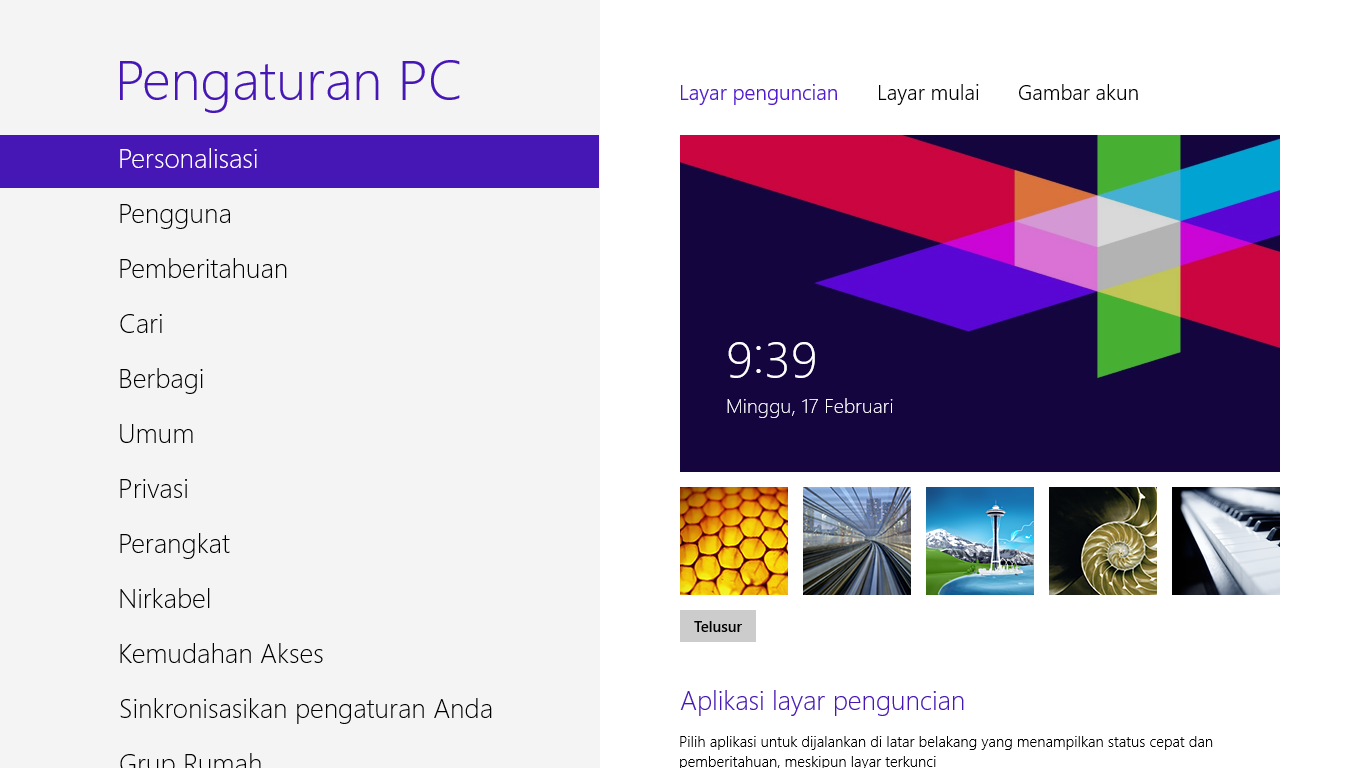
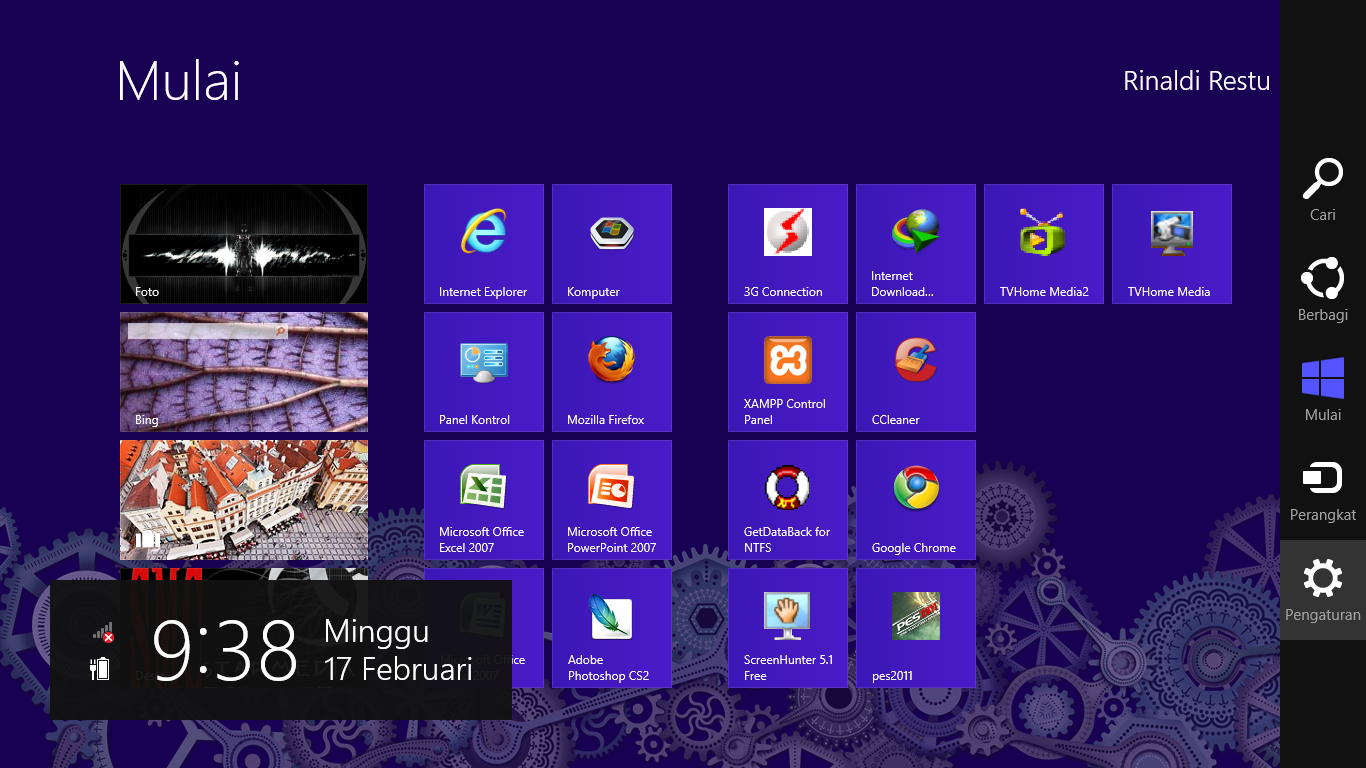
W8 INDONESIA (2)

W8 INDONESIA (3)


Karena ada pengunduhan yang terpisah untuk Windows 8 versi 32-bit dan 64-bit, sebelum Anda memulai pengunduhan,
Anda harus menentukan versi Windows 8 yang telah terpasang:

a. Download LIP_id-ID-32bit.mlc 2.5 MB Paket Bahasa Windows 8 versi 32-bit

b. Download LIP_id-ID-64bit.mlc 3.4 MB Paket Bahasa Windows 8 versi 64-bit

Persyaratan Sistem Paket Bahasa Antarmuka Windows 8

Paket Bahasa Antarmuka (LIP) Windows 8 dapat diinstal pada Windows 8 (baik versi 32-bit maupun 64-bit) dengan syarat bahasa induk yang valid sudah diinstal. Misalnya, LIP Catalan dapat diinstal hanya jika bahasa Spanyol (es-ES), Inggris (en-US), Inggris Inggris (en-GB), atau Prancis (fr-FR) sudah diinstal.

LIP harus diinstal pada sistem operasi yang didukung. LIP Windows 8 tidak dapat digunakan pada Windows 7,  demikian pula LIP Windows 7 tidak dapat digunakan pada Windows 8.

Persyaratan Ruang:

· 5 MB ruang kosong untuk unduhan
· 15 MB ruang kosong untuk instalasi

Update Terbaru Pemain Winning Eleven 9 | Februari 2013

21.05 15 Comments
Update Terbaru Pemain Winning Eleven 9 | Februari 2013
Transfer musim dingin - Winning eleven 9 Merupakan Game Bola untuk PC / Komputer yang bisa dimainkan di komputer maupun netbook dengan spek yang tidak tinggi. Namun sangat disayangkan Game Pc Winning Eleven hanya berakhir hingga Winning Eleven Versi 9. Jadi memerlukan update melalui file option winning eleven 9 Februari 2013 agar bisa memainkan game ini dengan komposisi pemain terupdate di setiap klub.


Berikut ini merupakan File Option Update Winning Eleven Terbaru Februari 2013  Link downloadnnya terdapat dibawah.

Update Terbaru : Option File Winning Eleven 9 Februari 2013

Neh ada Update lagi File Winning Eleven 9 terbaru Musim dingin 2013, Salah satunya Baloteli dari City yang udah pindah ke AC Milan juga sudah ada

Daftar Pemain Yang Update Transferan pindah klub 2012/2013 yang ada di update Winning Eleven 9 Agustus ini antara lain:

  • Balotelli MC -> Milan

  • Kovacic ZAG -> Inter

  • Kuzmanovic Stuttgart -> Inter

  • Schelotto Atalanta -> Inter

  • Coutinho Inter -> Liverpool

  • Sneijder Inter -> Galatasaray

  • Drogba Shanghai senhua -> Galatasaray

  • N Anelka Galatasaray -> Juve

  • M Debuchy Lille -> newcastle

  • sturidge chlesea -> liverpool

  • demba ba newcastle -> chelsea

  • monreal malaga -> arsenal

  • wilian shaktar donetsk -> anzhi

  • beckham la galaxy -> psg

  • lucas moura -> psg

  • DLL


pesan :

1. option file ini sudah diujicoba di we9 dan hasilnya bisa, tapi untuk yang nggak bisa, cobalah mengganti namanya dengan KONAMI-WIN32WE9UOPT, bila instalan sebelumnya nggak ada masalah option file tidak akan mengubah lagu, komentator dll, makanya kalo ada yang kehilangan suaranya cek apa instalan anda benar

2. transfer diambil dari berita goal.com, data diambil dari pesstatsdatabase.com


 DOWNLOAD DISINI


Cara Menggunakan Update Pemain di Winning Eleven 9 PC Agar Pemainnya Jadi Baru


  • Download File updatenya di link yang ada diatas

  • Lalu apabila masih dalam format rar / zip , filenya di ekstrak dulu. Filenya nanti berupa KONAMI-WIN32PES5OPT

  • Masukan KONAMI-WIN32PES5OPT kedalam folder My Documents/KONAMI/Winning Eleven 9/save/folder1